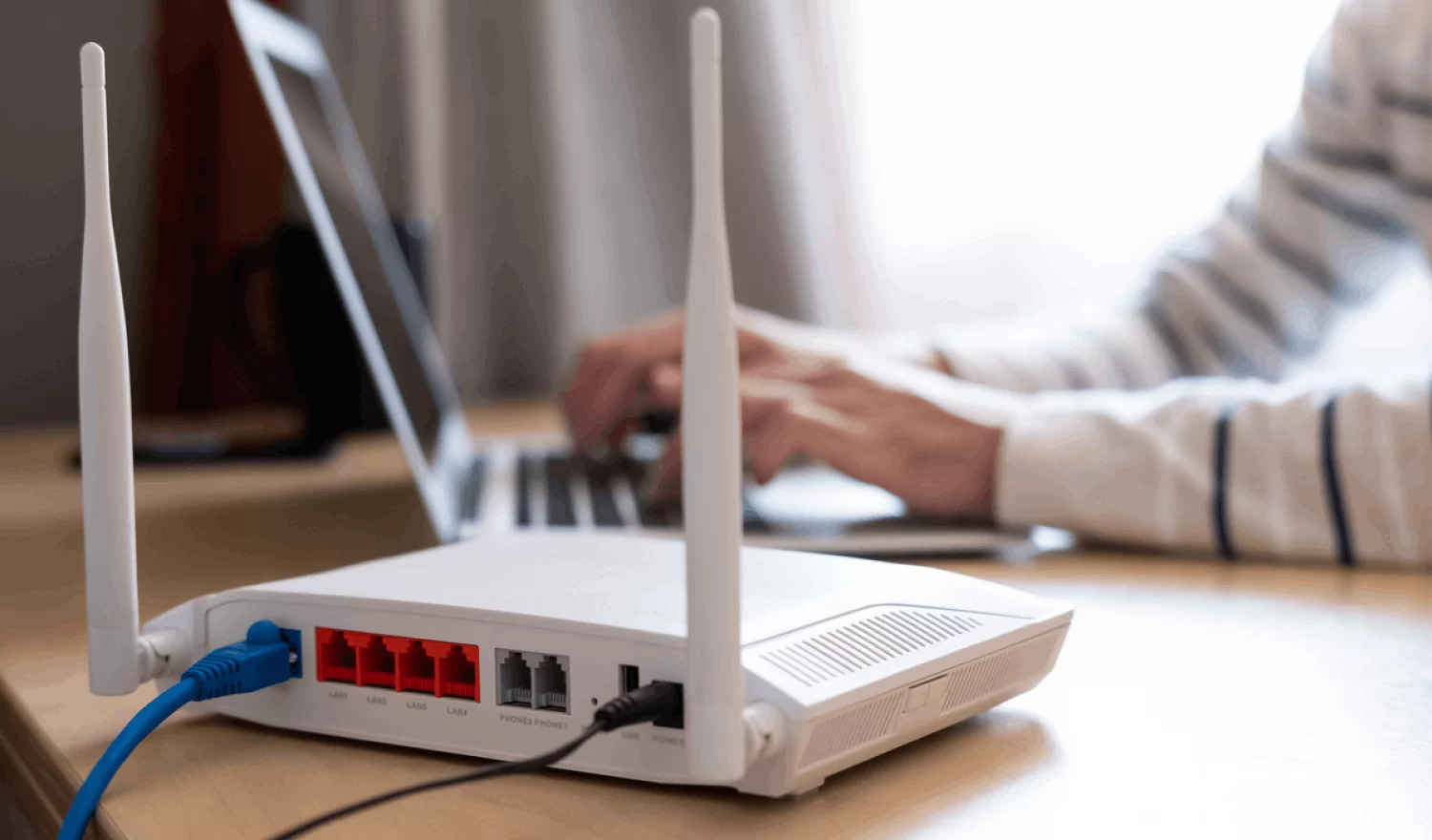
Cum să resetezi un router care pierde semnalul Wi-Fi la fiecare câteva ore?

O conexiune Wi-Fi instabilă poate deveni rapid frustrantă, mai ales dacă semnalul dispare la intervale regulate, iar routerul pare să necesite resetări frecvente. În loc să te limitezi la soluții temporare, este important să identifici cauza și să aplici o metodă eficientă de resetare, urmată de configurări corecte care să prevină pierderea semnalului pe viitor.
De ce pierde routerul semnalul Wi-Fi periodic?
Înainte de a trece la resetare, e bine să înțelegi câteva cauze posibile:
- Supraîncălzirea dispozitivului din cauza funcționării continue fără ventilație adecvată
- Firmware învechit sau corupt
- Interferențe de semnal cauzate de alte dispozitive electronice sau routere din apropiere
- Setări greșite din interfața routerului
- Limitări impuse de furnizorul de internet (ISP) în caz de trafic suspect
Identificarea motivului real ajută la aplicarea resetării în mod corect, nu doar ca o soluție temporară.
Tipuri de resetare ale routerului
Există două metode prin care poți reseta un router: resetarea soft și resetarea hard. Fiecare are scopuri și efecte diferite.
- Resetarea soft (reporniți fără pierderea setărilor) – ideală când routerul doar pierde semnal, dar restul funcționează corect. Se face prin oprirea alimentării timp de 10-15 secunde, apoi reconectarea routerului.
- Resetarea hard (revine la setările din fabrică) – recomandată dacă problemele persistă după mai multe reporniri sau dacă există suspiciuni de setări defectuoase sau firmware corupt.
Pașii pentru resetarea hard a routerului
Resetarea completă elimină toate setările personalizate: numele rețelei, parola, redirecționările de port, controlul parental etc. Este indicat să salvezi configurația curentă, dacă știi cum, pentru a o restaura ulterior.
- Localizează butonul de resetare – de obicei, este un orificiu mic pe spatele routerului.
- Folosește un obiect subțire, cum ar fi o agrafă desfăcută, pentru a apăsa butonul timp de 10-30 de secunde, până când toate LED-urile clipesc sau se sting.
- Lasă routerul să repornească complet. Acest proces poate dura între 1 și 3 minute.
- Conectează-te la interfața web a routerului folosind adresa implicită (ex: 192.168.0.1 sau 192.168.1.1) și introdu datele de autentificare default (admin/admin sau admin/fără parolă).
- Configurează din nou rețeaua Wi-Fi: denumirea rețelei (SSID), parola, tipul de criptare (WPA2 sau WPA3, dacă este disponibil).
Actualizarea firmware-ului după resetare
Un firmware învechit poate cauza instabilitate sau deconectări repetate. După resetare, verifică dacă există o versiune mai nouă a sistemului intern al routerului.
- Accesează interfața web a routerului și caută secțiunea „Firmware Update” sau „Administration”.
- Verifică dacă există opțiunea de actualizare automată sau descarcă manual firmware-ul de pe site-ul producătorului.
- Urmărește instrucțiunile pas cu pas pentru instalare. Nu opri routerul în timpul procesului.
Această actualizare aduce adesea îmbunătățiri de stabilitate și performanță care reduc riscul de pierdere repetată a semnalului.
Configurații care pot preveni deconectările viitoare
După resetarea completă și eventual actualizarea firmware-ului, e important să aplici câteva ajustări pentru o funcționare stabilă.
- Schimbă canalul de transmisie Wi-Fi – Dacă sunt multe rețele în zonă, acestea pot interfera. Canalele 1, 6 și 11 sunt cele mai stabile în banda de 2,4 GHz.
- Dezactivează opțiunea „Smart Connect” dacă există – Uneori, comutarea automată între benzile 2,4 GHz și 5 GHz poate cauza instabilitate.
- Stabilește un IP static pentru dispozitivele fixe – Ajută la menținerea conexiunii constante pentru camere, televizoare smart sau imprimante.
- Setează un program de repornire automată – Unele routere permit programarea unei reporniri zilnice, noaptea. Aceasta curăță memoria și previne congestiile de rețea.
- Activează QoS (Quality of Service) – Prioritizează dispozitivele importante, cum ar fi laptopul de muncă sau consola de jocuri, evitând fluctuațiile de semnal în timpul utilizării intense.
Poziționarea routerului după resetare
Locul în care este amplasat routerul influențează direct calitatea semnalului. Dacă resetarea și configurarea corectă nu au rezolvat complet problema, mutarea routerului poate face diferența.
- Evita poziționarea lângă obiecte metalice, pereți groși sau electrocasnice mari (frigider, cuptor cu microunde).
- Așază routerul într-un loc central, cât mai înalt, pentru o acoperire uniformă.
- Îndepărtează obstacolele din jurul antenelor și orientează-le în unghiuri diferite pentru dispersie mai bună.
Ce faci dacă problema persistă după resetare?
Dacă routerul continuă să piardă semnal, chiar și după resetare și configurări corecte, există câteva variante suplimentare de investigat:
- Testează cu un alt adaptor de alimentare – Uneori, sursa de curent furnizează tensiune instabilă.
- Înlocuiește routerul temporar cu unul similar, dacă ai acces la un model compatibil. Dacă problema dispare, defectul este hardware.
- Contactează furnizorul de internet – În cazuri rare, pierderile de semnal pot proveni de la linia principală, nu de la router.
- Ia în calcul folosirea unui range extender sau a unui sistem mesh dacă locuința este mare și semnalul nu acoperă toate zonele în mod constant.
Ce trebuie evitat după resetare
Pentru a nu agrava situația, evită câteva greșeli comune imediat după resetare:
- Nu lăsa routerul cu setările default (SSID generic, fără parolă sau cu parola implicită). Este o vulnerabilitate de securitate.
- Nu folosi nume de rețea identice cu cele anterioare, dacă vrei să eviți conflicte între cache-ul dispozitivelor și noua rețea.
- Nu conecta toate dispozitivele în același timp după resetare. Testează cu câte unul pentru a identifica posibile conflicte.
Un router configurat corect și repornit complet va funcționa în mod stabil, fără pierderi periodice de semnal. Dacă problema persistă în ciuda tuturor pașilor de mai sus, cel mai probabil este vorba despre un defect fizic sau despre limitări ale modelului utilizat.