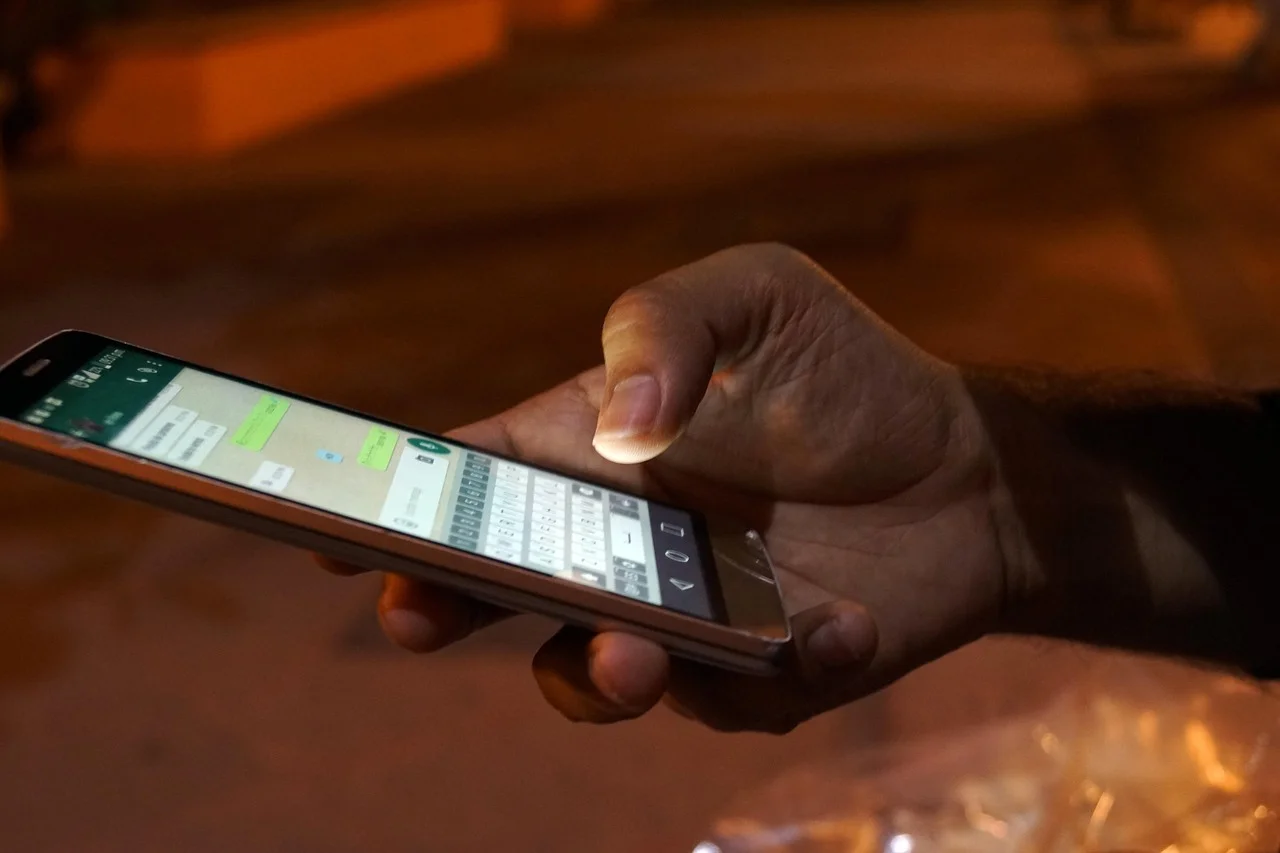
Scapă de auto-corect: Pașii pentru dezactivarea completă a funcției

Funcția de auto-corect este utilă pentru mulți utilizatori care scriu rapid și vor să evite greșelile de tastare. Totuși, pentru alții, devine o sursă constantă de frustrare, mai ales când corectează automat cuvinte scrise corect sau introduce termeni nepotriviți. Dacă dorești să scrii liber, fără intervenții automate, dezactivarea completă a acestei funcții poate fi o soluție potrivită.
Dezactivarea auto-corectării variază în funcție de dispozitiv și sistemul de operare folosit. Pașii sunt diferiți pentru Android, iOS, Windows și macOS. Este important să ajustezi setările în funcție de platformă, dar și de aplicațiile pe care le folosești frecvent pentru scris.
Pe telefoane Android
Telefoanele Android folosesc tastaturi diferite, însă cele mai comune sunt Gboard (tastatura Google) și Samsung Keyboard. De regulă, funcția de auto-corectare este activată implicit.
- Intră în Setări pe telefon.
- Selectează Sistem, apoi Limbă și introducere (sau direct Limbă și tastatură, în funcție de telefon).
- Atinge Tastatura virtuală, apoi selectează tastatura folosită (ex: Gboard).
- Intră în Corectare text.
- Dezactivează opțiunea Auto-corectare.
Dacă folosești altă tastatură instalată din Play Store, trebuie să cauți setările specifice din aplicația respectivă.
Pe iPhone (iOS)
Apple a integrat auto-corectarea profund în sistemul iOS, iar această funcție este pornită în mod implicit. O poți opri cu câțiva pași simpli:
- Deschide aplicația Settings (Setări).
- Mergi la General, apoi la Keyboard (Tastatură).
- Caută opțiunea Auto-Correction și dezactiveaz-o (slider-ul trebuie să fie gri).
Poți opri și alte funcții automate care influențează scrierea, precum:
- Predictive – elimină sugestiile de cuvinte de deasupra tastaturii.
- Check Spelling – dezactivează verificarea ortografică.
Fiecare opțiune poate fi activată sau dezactivată separat, în funcție de preferințele tale.
Pe Windows (PC sau laptop)
Windows include funcții de auto-corectare și sugestii de scriere, în special când tastezi în aplicații precum Word, Edge sau în zona de tastatură tactilă.
Pentru a dezactiva auto-corectarea pe Windows 10 sau 11:
- Intră în Settings (Setări).
- Selectează Devices (Dispozitive), apoi Typing (Tastare).
- În secțiunea Spelling, dezactivează opțiunile:
- Autocorrect misspelled words
- Highlight misspelled words
Aceste setări afectează tastatura tactilă, dar și unele aplicații preinstalate. Pentru suita Microsoft Office, setările sunt diferite.
Dezactivare în Microsoft Word
Word are un sistem propriu de corectare automată. Dacă vrei să scrii fără sugestii sau modificări automate:
- Deschide Microsoft Word.
- Mergi la meniul File (Fișier), apoi Options.
- Selectează Proofing din panoul lateral.
- Apasă pe butonul AutoCorrect Options….
- În fereastra nouă, debifează opțiunile precum:
- Replace text as you type
- Capitalize first letter of sentences
- Correct accidental usage of cAPS LOCK key
- Apasă OK pentru a salva modificările.
Dacă dorești, poți personaliza complet regulile AutoCorrect, ștergând cuvintele sau abrevierile care sunt înlocuite automat.
Pe macOS (MacBook și iMac)
Pe Mac, auto-corectarea este integrată în sistem și funcționează în majoritatea aplicațiilor. Pentru a o opri complet:
- Mergi la System Settings (sau System Preferences, în funcție de versiunea de macOS).
- Selectează Keyboard.
- Dă click pe Text.
- Debifează opțiunea Correct spelling automatically.
În plus, dacă folosești Pages, Notes sau alte aplicații Apple, asigură-te că funcția este dezactivată și din meniul aplicației, în zona Edit > Spelling and Grammar.
Pe aplicații de tastatură terțe
Dacă folosești aplicații precum SwiftKey, Grammarly Keyboard sau alte alternative la tastatura standard, trebuie să cauți în aplicația respectivă opțiunile de corectare.
De exemplu, pentru SwiftKey:
- Deschide aplicația SwiftKey din lista de aplicații.
- Intră în Typing.
- Selectează Typing & autocorrect.
- Oprește Autocorrect.
Unele aplicații oferă setări avansate, cum ar fi dezactivarea sugestiilor predictive sau activarea completă a scrierii manuale, fără intervenții automate.
De ce merită să dezactivezi auto-corectarea
Mulți utilizatori aleg să scrie fără intervenții automate pentru că:
- Auto-corectul înlocuiește greșit cuvintele în limba română sau în dialecte regionale
- Scrii des termeni tehnici sau prescurtări care sunt interpretate greșit
- În timpul redactării mesajelor, auto-corectul schimbă tonul sau sensul
- Preferi să îți asumi greșelile și să le corectezi manual
Pentru persoane care scriu rapid și folosesc o exprimare variată, dezactivarea auto-corectului înseamnă mai mult control asupra mesajului final.
Reactivarea auto-corectării
Dacă la un moment dat simți că ai nevoie din nou de corectarea automată, poți reveni oricând la setările inițiale. Accesează meniul potrivit platformei și activează din nou funcțiile de corectare, fără pierderea altor personalizări.
Este bine de știut că, în unele aplicații sau actualizări de sistem, funcția se reactivează automat. Verificarea periodică a setărilor este o metodă bună pentru a te asigura că preferințele tale rămân neschimbate.
Scrisul fără auto-corect oferă mai multă libertate și autenticitate. Dacă ești atent la ortografie și nu ai nevoie de corecturi automate, dezactivarea completă a funcției poate duce la o experiență mai relaxată, fără intervenții nedorite. Procesul de dezactivare nu este complicat, indiferent de dispozitiv, și poate fi adaptat cu ușurință la nevoile fiecărui utilizator.